

با هربار ایجاد یک یادداشت شما مستقیما به صفحه ویرایش همان یادداشت هدایت می شوید.
در صورتی که بخواهید یک یادداشت از پیش نوشته شده را ویرایش کنید می توانید در تب “دفترچه یادداشت” در صفحه “جزئیات طرح” یادداشت مورد نظر را انتخاب کنید. با قرار گیری موس بر روی کارت یادداشت مورد نظر دو دکمه رنگی بر روی آن ظاهر می شود. که دکمه آبی رنگ برای ویرایش و دکمه قرمز رنگ برای حذف یادداشت کاربرد دارد.

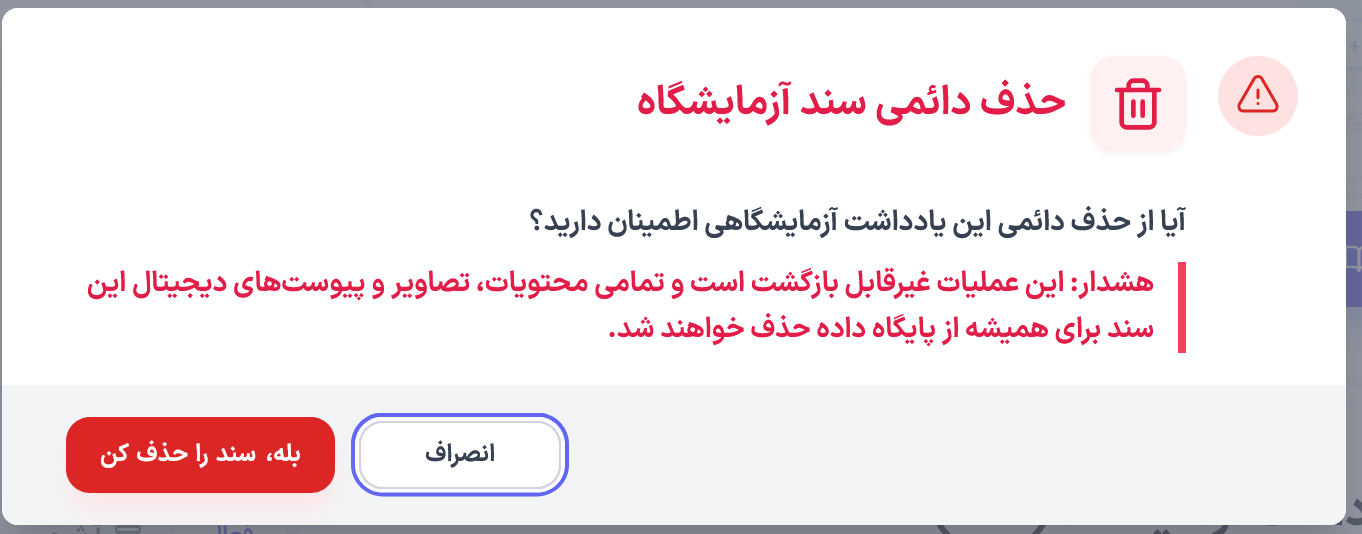
با کلیک بر روی دکمه قرمز رنگ پنجره تایید حذف ظاهر می شود که با کلیک بر روی  یادداشت به طور کامل حذف می گردد.
و با کلیک بر روی دکمه آبی رنگ به صفحه ویرایش یادداشت هدایت می شوید.
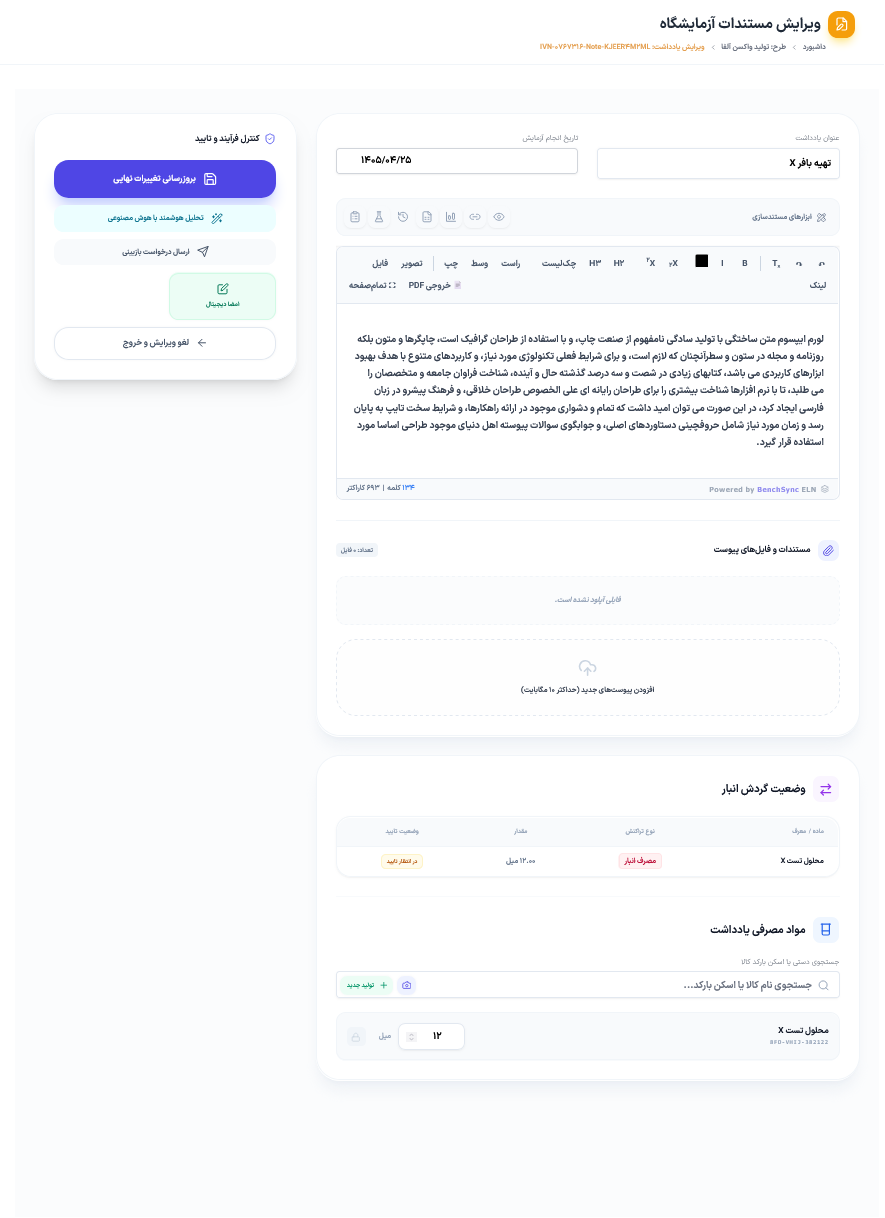
پنل وضعیت گردش انبار
در این پنل همچنان امکان افزودن مواد جدید به یادداشت وجود دارد ولی امکان حذف یا تغییر موارد قبلی به لحاظ امنیت انبار غیرفعال است و با علامت  در کنار آن هامشخص میشوند.
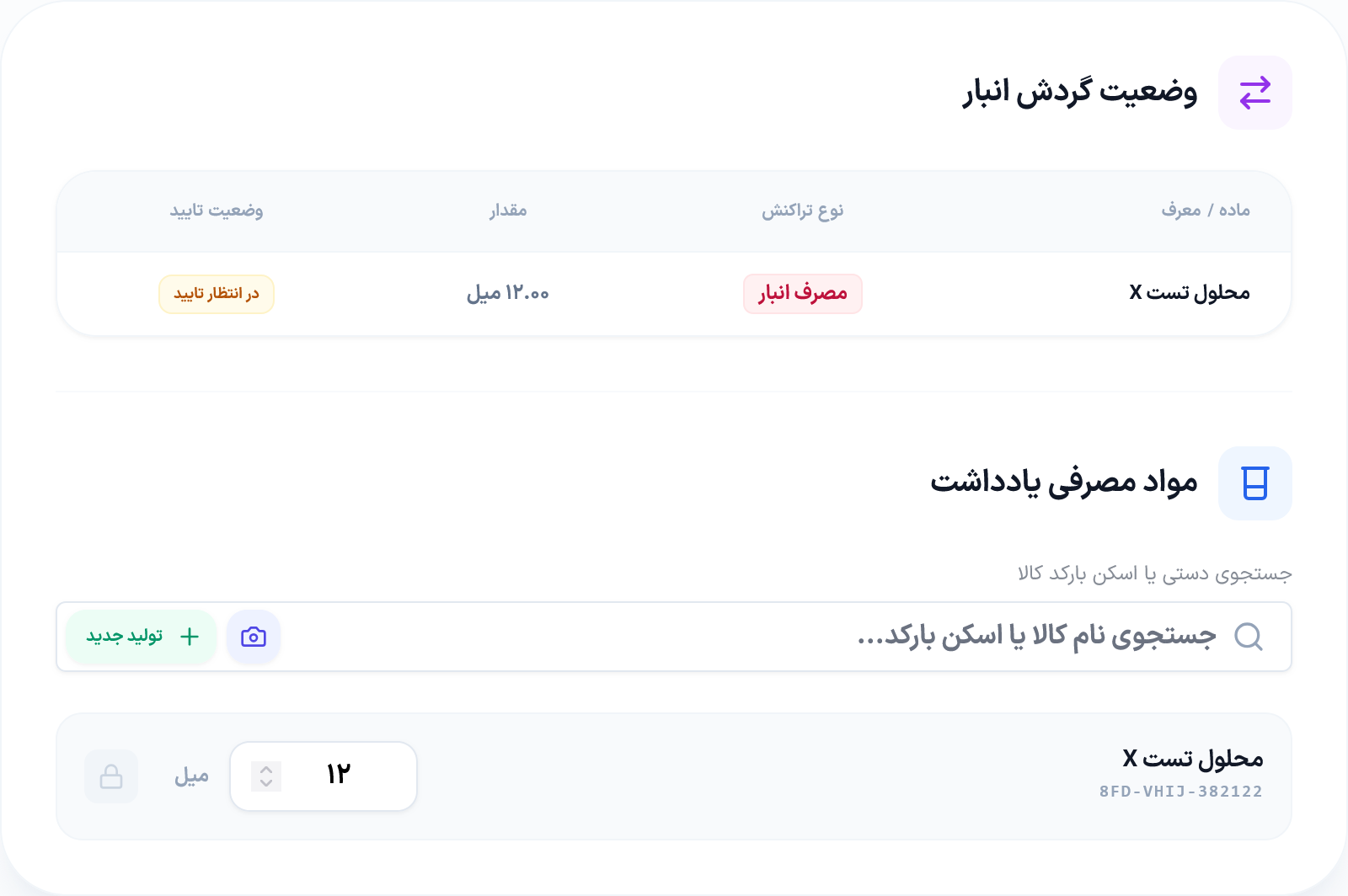
همچنین در همین پنل امکان مشاهده وضعیت تائید مصرف مواد ثبت شده وجود دارد.

پنل کنترل فرآیند و تایید
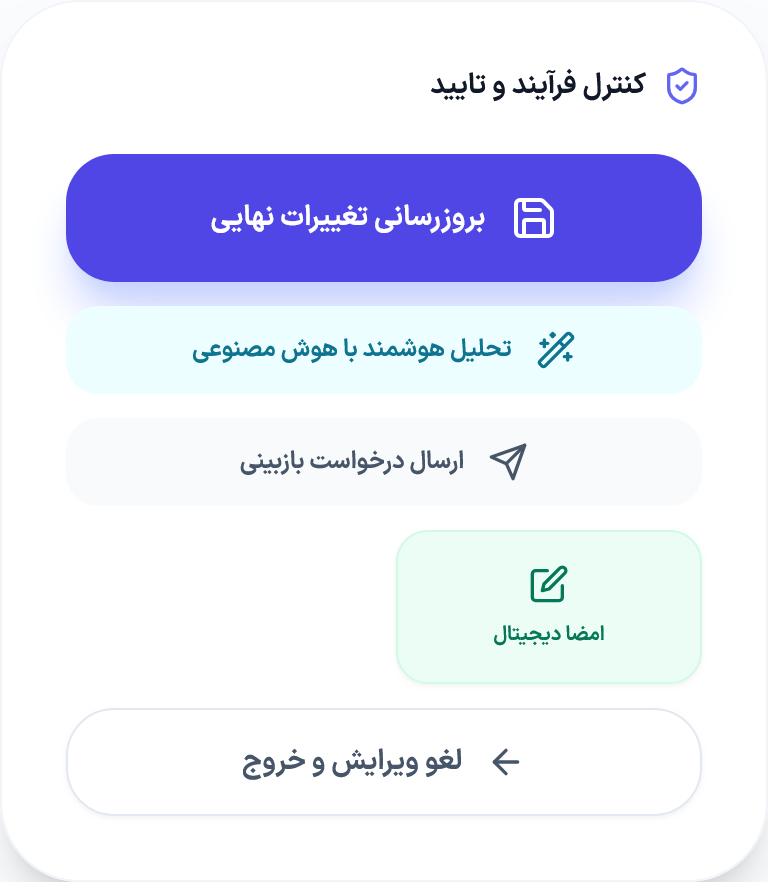
در این پنل دو ویژگی مهم وجود دارد:
۱. ارسال درخواست بازبینی: در صورتی که بخواهید یادداشت را برای بررسی، آرشیو سازی، امضا و قفل یادداشت برای هر یک از اعضا تیم ارسال کنید میتوانید از این گزینه استفاده کنید. با توجه داشته باشید تنها زمانی امکان ارسال یادداشت به سایر اعضا (تنها اعضا همان پروژه) وجود دارد که “نوع فعالیت” بر روی “بررسی ” تنظیم شده باشد. سایر فعالیت ها (آرشیو سازی، امضا و قفل یادداشت) تنها در حیطه اختیارات مسئول پروژه می باشد و چنین درخواست هایی تنها برای مدیر پروژه (مالک) ارسال می گردد.
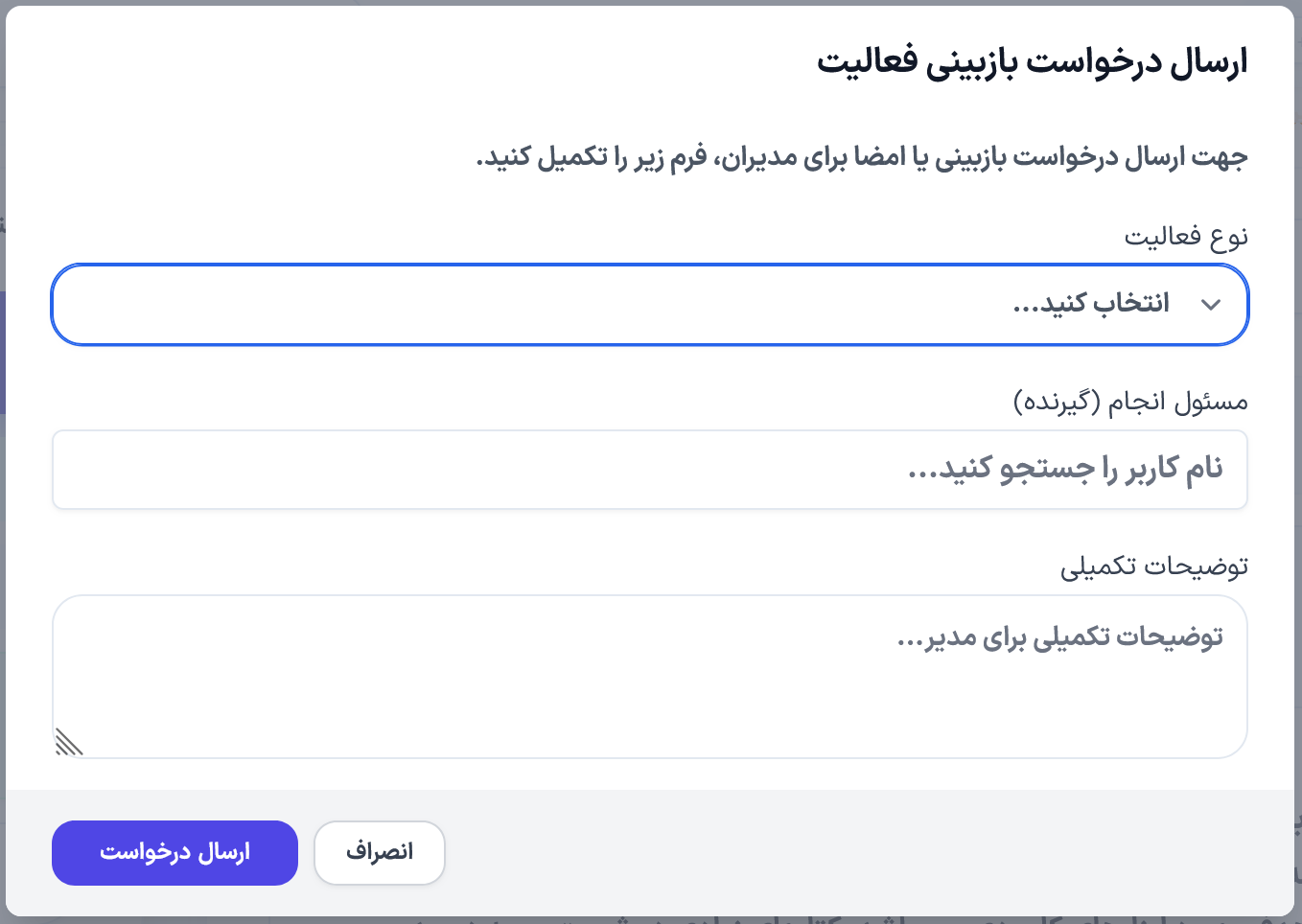
با انتخاب نوع فعالیت می توانید نام همکار خود را در فیلد “مسئول انجام (گیرنده)” جستجو کنید. در صورتی که توضیحاتی لازم است برای گیرنده ارسال شود می توانید از فیلذ “توضیحات تکمیلی” استفاده کنید.
انواع فعالیت:
۱. بررسی: زمانی استفاده می شود که می خواهید یادداشت خود را برای همکار دیگری در همان پروژه ارسال نمایید تا وی یادداشت را مرور کند و در صورت نیاز آن را ویرایش کند.
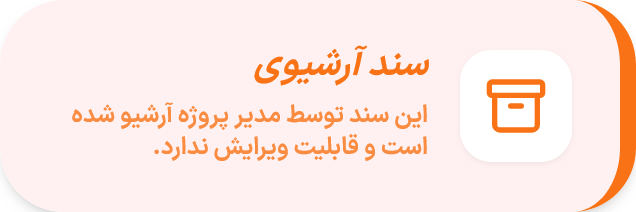
۲. آرشیوسازی: زمانی استفاده می شود که بخواهید یک یادداشت را آرشیو و از لیست یادداشت های فعال خارج کنید. در صورتی که سندی ارشیو شده باشد در صفحه ویرایش چنین سندهایی با پیام زیر مواجه می شوید. قابل ذکر است اسناد آرشیوی جهت جلوگیری از ویرایش قفل می شوند.
۳. امضا: زمانی که یک یادداشت به اتمام می رسد لازم است تا به رویت مسئول مربوطه برسد و با امضا وی یادداشت نهایی شده و به حالت قفل دائمی تغییر می کند.
۴. قفل یادداشت: در صورتی که نیاز باشد یک یادداشت به طور موقت قفل شود تا از تغییر آن جلوگیری شود می توان از این گزینه استفاده نمود.
در وضعیت های ۲، ۳ و ۴ سند قفل شده و در بالا صفحه ویرایش چنین اسنادی پیام زیر نمایش داده و مانع ویرایش سند می گردد.

خروج از وضعیت “محیط کار محافظت شده” و باز کردن قفل سند تنها توسط مدیر تیم تحقیقاتی و یا مالک پروژه و از طریق دکمه  در صفحه ویرایش سند امکان پذیر است.
۲. امضا دیجیتال: در صورتی که شما به عنوان مالک یک پروژه در سیستم ثبت شده باشید با ورود به صفحه ویرایش یادداشت های پروژه هایی که مالک هستید می توانید دکمه  را مشاهده کنید. با کلیک بر روی این دکمه امکان امضا و قفل نهایی یادداشت برای شما وجود دارد.