

تمامی وظایفی که در یک پروژه ایجاد می شوند، بلافاصله در بورد مانیتورینگ کانبان نیز ثبت و قابل مشاهده است.
در این بورد امکان کشیدن و رها کردن (Drag & Drop) یک وظیفه برای تغییر وضعیت آن به آسانی وجود دارد.
تغییر وضعیت وظیفه در بورد کانبان
برای تغییر وضعیت یک وظیفه از طریق بورد کانبان کافیست وظیفه مورد نظر را انتخاب کنید و به سمت ستون هدف بکشید و سپس رها کنید.
به طور مثال برای تغییر وضعیت از ستون برای انجام به در حال انجام، کافیست وظیفه مورد نظر را از ستون “برای انجام” به سمت ستون “در حال انجام” بکشید و سپس رها کنید.

نکته: امکان تغییر وضعیت تنها برای مدیر تیم تحقیقاتی و اپراتور تخصیص یافته برای آن وظیفه امکان پذیر است.
جزئیات و پرونده فنی وظیفه

شناسه وظیفه
در این ستون اطلاعات مرتبط با وظیفه قابل مشاهده هستند. اطلاعاتی از قبیل:
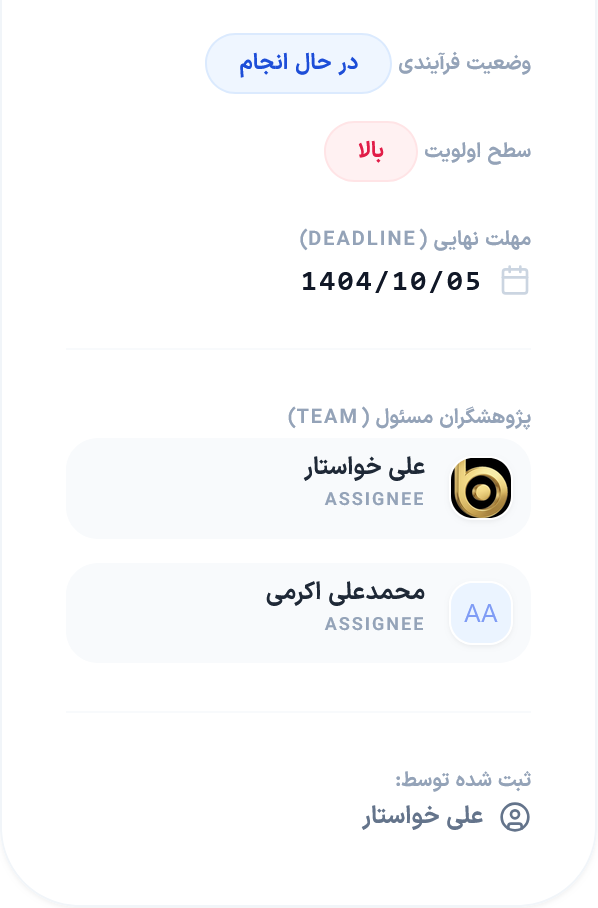
- وضعیت فرآیندی: همان وضعیت وظیفه را نشان می دهد(برای انجام، درحال انجام، انجام شده).
- سطح الویت: الویت وظیفه در سه سطح بحرانی/بالا، متوسط و کم.
- مهلت نهایی یا ددلاین: آخرین مهلت زمانی انجام کامل وظیفه و تغییر وضعیت آن به “انجام شد”
- پژوهشگران مسئول: لیست اپراتورهایی که وظیفه به آنها محول شده است.
پایش و ثبت زمان فعالیت
در صورت نیاز به ثبت زمان برای انجام وظیفه، اپراتور تخصیص یافته به آن وظیفه می تواند نسبت به ثبت مدت زمان فعالیت از طریق فشردن دکمه  اقدام نماید.

لاگ زمانی ثبت شده در سوابق گزارشات طرح ثبت می گردد.
نکته: لاگ زمانی تا زمان فشردن دکمه ، فعال خواهد ماند و با بستن پنجره یا رفرش صفحه متوقف نمی گردد. پس از فشردن این دکمه لاگ زمانی ثبت می گردد.
ارجاعات به دفترچه یادداشت
در صورتی که نیاز باشد کاربر به یادداشت آزمایشگاهی در پروژه ارجاع نماید می تواند با جستجو عنوان یادداشت به آن یادداشت در وظیفه محول شده ارجاع نماید.

به طور مثال فرض کنید میخواهید یادداشتی را که نتایج این وظیفه در آن مرقوم گشته است را در پرونده وظیفه ثبت نمایید. کافیست عنوان یادداشت را در کادر جستجو وارد نمایید.

پس از وارد کردن دو حرف در کادر فوق جستجو زنده یادداشت ها آغاز می شود.

در نهایت لازم است پس از یافتن یادداشت مورد نظر برروی آن کلیک نمایید تا ارجاع گردد.

پیوست های دیجیتال
در این بخش می توانید تصاویر و فایل های موردنیاز جهت انجام وظیفه، محول شده را قرار دهید.

پس از انتخاب فایل مدنظر، دکمه  را جهت آپلود فایل به سرور فشار دهید.
تالار گفتگو و نظرات

در این بخش می توانید درباره وظیفه انجام شده و نتایج آن با سایر اعضا تیم (تیم پروژه) گفتگو و تبادل نظر کنید.
در صورتی که بخواهید فردی از هم تیمی های خود را مخاطب قرار دهید کافیست از علامت “@” در ابتدا نام کاربری فرم هدف استفاده کنید. به طور مثال اگر می خواهید فردی با نام کاربری akrami را مخاطب گفتگو خود قرار دهید کافیست در ابتدا نوشتار خود از akrami@ استفاده نمایید. با اینکار نوتیف مربوطه برای شخص ارسال می گردد.